

Samsung Galaxy: el menú secreto para proteger tus fotos privadas
Sí, tu Samsung Galaxy esconde un menú secreto dentro de la aplicación de Galería. Con él, puedes proteger tus fotos y vídeos más privados bloqueando álbumes específicos con tu huella dactilar o PIN, incluso si prestas el móvil desbloqueado.
Todos llevamos media vida en el móvil. Conversaciones, aplicaciones bancarias, y por supuesto, montones de fotos y vídeos. Algunas de esas imágenes son especiales, otras son privadas, y no siempre queremos que cualquiera las vea. Piensa en esos momentos en los que dejas el móvil a un amigo para que haga una foto, o a un familiar para que vea algo rápido. En un descuido, pueden acabar curioseando tu galería.
Samsung tiene una función llamada 'Carpeta Segura', que es muy robusta y aísla los archivos por completo. Es genial para documentos realmente sensibles. Pero si lo que quieres es una solución más rápida y directa para proteger álbumes concretos de la galería sin tanto lío, este menú oculto es tu mejor aliado. Te permite bloquear el acceso a uno o varios álbumes, de forma que nadie podrá abrirlos sin tu contraseña, PIN o huella, aunque el teléfono ya esté desbloqueado.
Activa el menú secreto de la Galería en tu Samsung Galaxy
Este truco funciona activando una sección oculta llamada "Gallery Labs". No te asustes, es más sencillo de lo que parece. Sigue estos pasos para desbloquearlo:
- Abre la aplicación de Galería en tu Samsung Galaxy.
- Pulsa el icono de las tres líneas horizontales en la esquina inferior derecha de la pantalla.
- Selecciona "Ajustes".
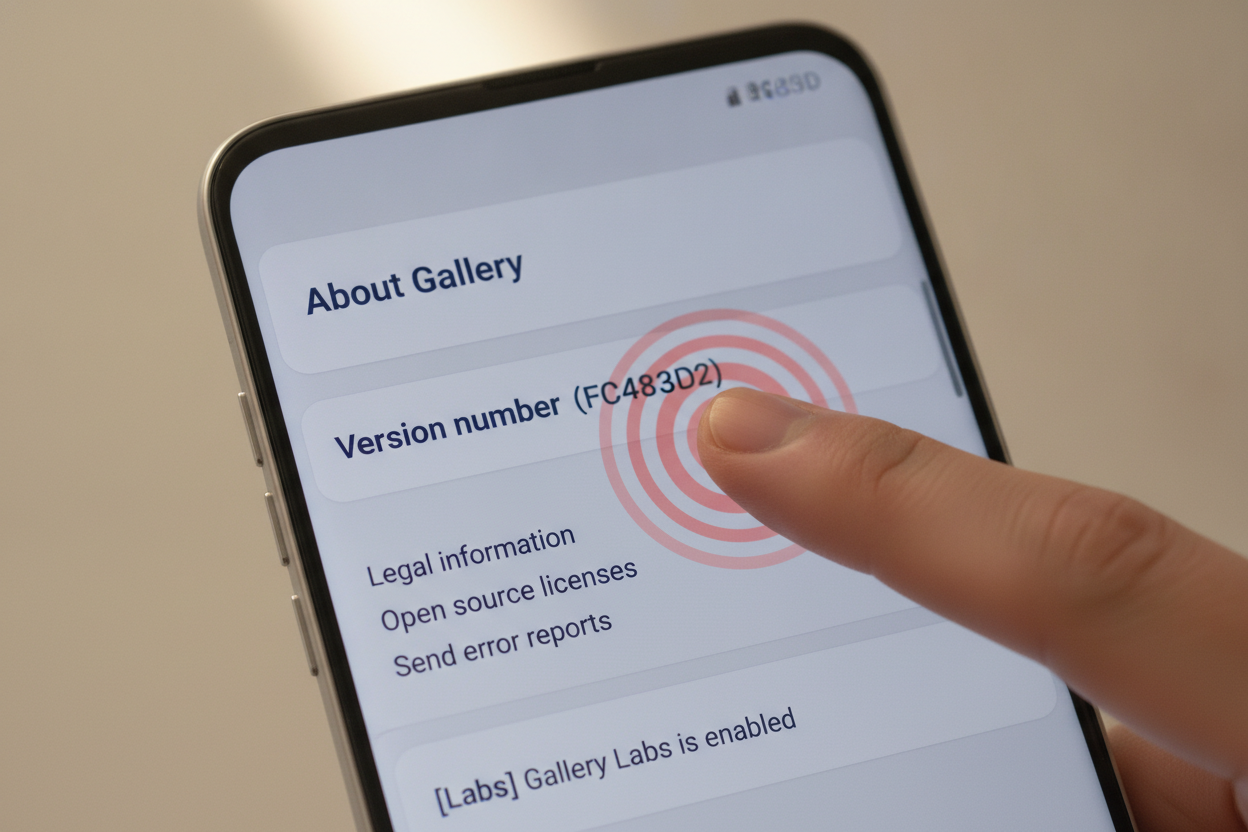
- Desplázate hacia abajo y entra en "Acerca de Galería".
- Ahora, aquí está la clave: pulsa repetidamente (unas 7-10 veces) sobre el número de versión de la aplicación. Es importante que toques directamente los números, no el texto de al lado.
- Cuando lo hayas hecho correctamente, aparecerá un mensaje en la parte inferior de la pantalla que dice: "[Labs] Gallery Labs is enabled". ¡Enhorabuena, ya lo tienes!
Una vez activado, este menú de "Gallery Labs" aparecerá como una nueva opción dentro de los Ajustes de la Galería. Ten en cuenta que está lleno de opciones avanzadas. Algunas son muy útiles, pero otras es mejor no tocarlas si no sabes bien lo que hacen, ya que podrían alterar el funcionamiento de tu galería.
Cómo bloquear álbumes con el menú secreto de tu Samsung Galaxy
Ahora que tienes "Gallery Labs" activado, el siguiente paso es usarlo para proteger tus álbumes. Así es como se hace:
- Vuelve al menú principal de "Ajustes" de la Galería.
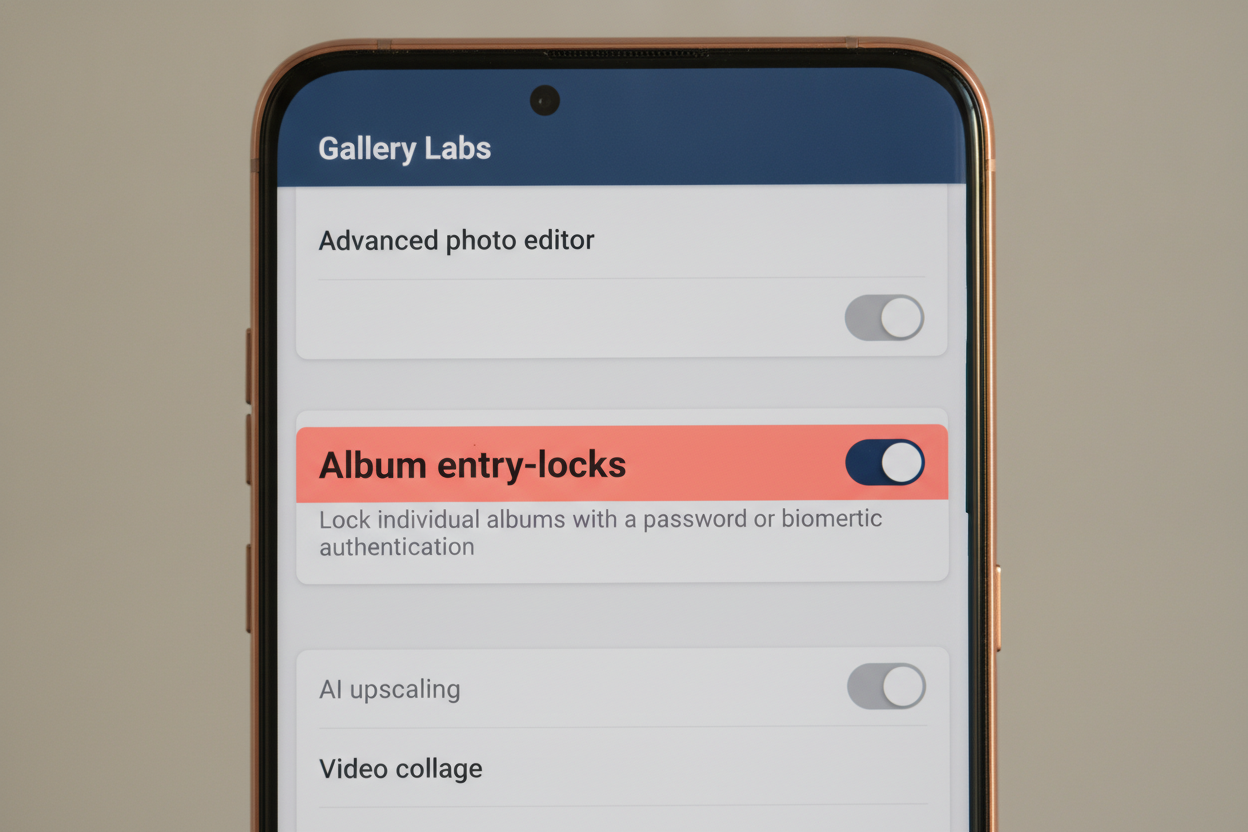
- Verás una nueva opción llamada "Gallery Labs". Entra ahí.
- Busca la opción "Album entry-locks" y actívala. Es posible que tengas que cerrar y volver a abrir la aplicación de Galería para que el cambio se aplique correctamente.
- Ahora, regresa a la pantalla principal de tu Galería, donde ves todos tus álbumes.
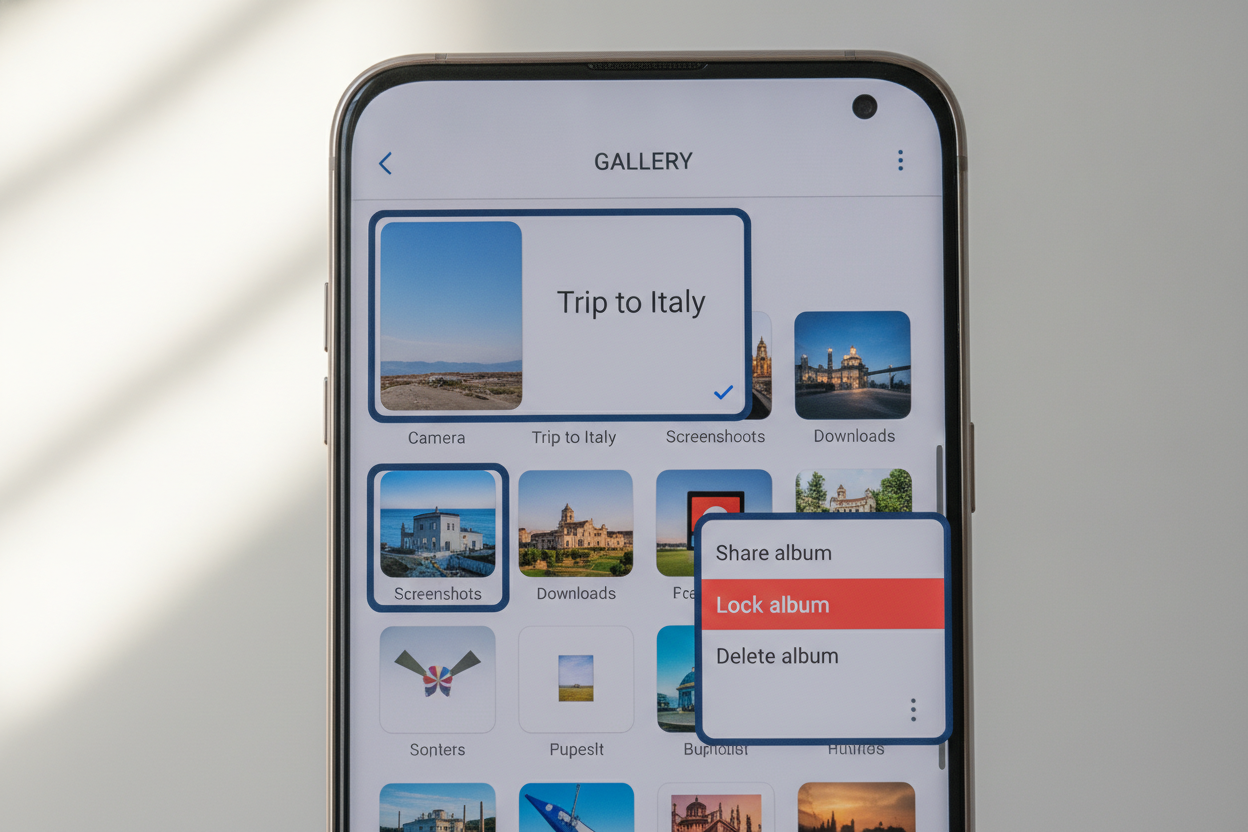
- Mantén pulsado el álbum que quieras bloquear hasta que se seleccione.
- Pulsa el icono de los tres puntos verticales en la esquina inferior derecha de la pantalla.
- Selecciona la opción "Bloquear álbum" o "Lock album".
¡Listo! El álbum ya está bloqueado. A partir de ahora, cada vez que intentes abrirlo desde la Galería, te pedirá tu huella dactilar, PIN o el método de desbloqueo que tengas configurado en el móvil. Esto añade una capa extra de privacidad, impidiendo que ojos curiosos accedan a tus fotos más íntimas sin tu permiso expreso.
¿Qué tipo de álbumes puedo bloquear?
Puedes bloquear cualquier álbum de fotos o vídeos que tengas creado en tu galería. Esto es ideal para álbumes personales, fotos de documentos, capturas de pantalla sensibles o cualquier contenido que prefieras mantener alejado de miradas ajenas.
Limitaciones y otras opciones de privacidad en Samsung Galaxy
Es importante que entiendas qué hace y qué no hace este bloqueo. La función "Album entry-locks" es muy útil para la privacidad dentro de la aplicación de Galería. Sin embargo, tiene sus límites:
- Solo protege la Galería: Este bloqueo solo aplica al acceso desde la app de Galería. Las fotos y vídeos de ese álbum podrían seguir siendo accesibles a través de otras aplicaciones, como "Mis archivos" de Samsung o Google Fotos, si las tienes sincronizadas.
- No es un almacenamiento privado completo: No sustituye a una solución de almacenamiento cifrado o completamente aislado del sistema.
Si buscas una protección más robusta, Samsung ofrece otras alternativas:
Álbum privado (en versiones recientes de One UI)
Con versiones de One UI 8.5 o superiores (esto puede variar según tu modelo de Samsung Galaxy), Samsung ha introducido una función de "Álbum privado" directamente en la Galería. Esta opción es más sencilla y efectiva que el menú secreto para ocultar fotos:
- Selecciona las imágenes que quieras ocultar en la Galería.
- Pulsa los tres puntos en la parte inferior.
- Elige la opción "Mover a Álbum privado".
Las fotos movidas a este álbum no aparecerán en la galería principal ni en otras aplicaciones, y solo podrás acceder a ellas desde un apartado específico de la Galería usando tus credenciales.
Carpeta Segura de Samsung
Para archivos realmente sensibles (documentos, aplicaciones bancarias duplicadas, fotos que nadie debe ver bajo ningún concepto), la Carpeta Segura de Samsung sigue siendo la opción más completa. No solo bloquea el acceso, sino que mantiene el contenido completamente aislado del resto del teléfono, con su propio entorno seguro y cifrado. Es como tener un mini-móvil dentro de tu móvil. Si bien no es el "menú secreto" del que hablamos, es la solución definitiva para la máxima privacidad.
Como ves, tu Samsung Galaxy tiene varias herramientas para proteger tu privacidad. Desde este "menú secreto" para bloquear álbumes en la Galería hasta opciones más robustas como la Carpeta Segura. Elige la que mejor se adapte a tus necesidades para mantener tus archivos a salvo de miradas indiscretas. Y recuerda, si tienes cualquier problema con tu dispositivo, ya sea de software o de hardware, en Fixel estamos para ayudarte.
Fuente: Xataka Móvil
Preguntas frecuentes
¿Es seguro usar el menú secreto de la Galería?
Sí, es seguro para la función de bloquear álbumes. Sin embargo, el resto de opciones en "Gallery Labs" son avanzadas y es mejor no tocarlas si no sabes lo que hacen, ya que podrían afectar la estabilidad de la aplicación.
¿Qué pasa si olvido la contraseña o el PIN para desbloquear un álbum?
El bloqueo de álbumes usa las mismas credenciales que tu teléfono (PIN, patrón, huella). Si olvidas estas, tendrías que seguir los procedimientos habituales de recuperación de tu dispositivo Samsung. Si tienes problemas con el desbloqueo de tu móvil, podemos ayudarte en nuestras tiendas.
¿Funcionará este truco en todos los modelos de Samsung Galaxy?
La función "Gallery Labs" está presente en la mayoría de los Samsung Galaxy con la capa de personalización One UI. Sin embargo, la ubicación exacta o el nombre de algunas opciones pueden variar ligeramente entre versiones de One UI y modelos de teléfono. Si no lo encuentras, asegúrate de tener la aplicación de Galería actualizada.
Esperamos que este truco te sea de gran utilidad para mantener tu privacidad. Si en algún momento tu Samsung Galaxy te da problemas, ya sea con la pantalla, la batería o cualquier otro componente, no dudes en visitarnos en Fixel. Tenemos dos tiendas en Madrid, en Bravo Murillo 21 y San Bernardo 41. Somos expertos en reparar Samsung y otros dispositivos. Puedes reservar tu cita online o pasarte directamente.
¿Te ha servido esta guía? Añade Fixel como fuente preferida en Google y verás antes nuestros consejos de reparación y trucos para tu móvil.
¿Tu dispositivo tiene una avería?
Si no se soluciona con estos pasos, aquí puedes reparar móvil en Madrid con precio cerrado y garantía, en nuestras tiendas de Bravo Murillo y San Bernardo. También te puede interesar reparar Samsung en Madrid.
Reservar cita