

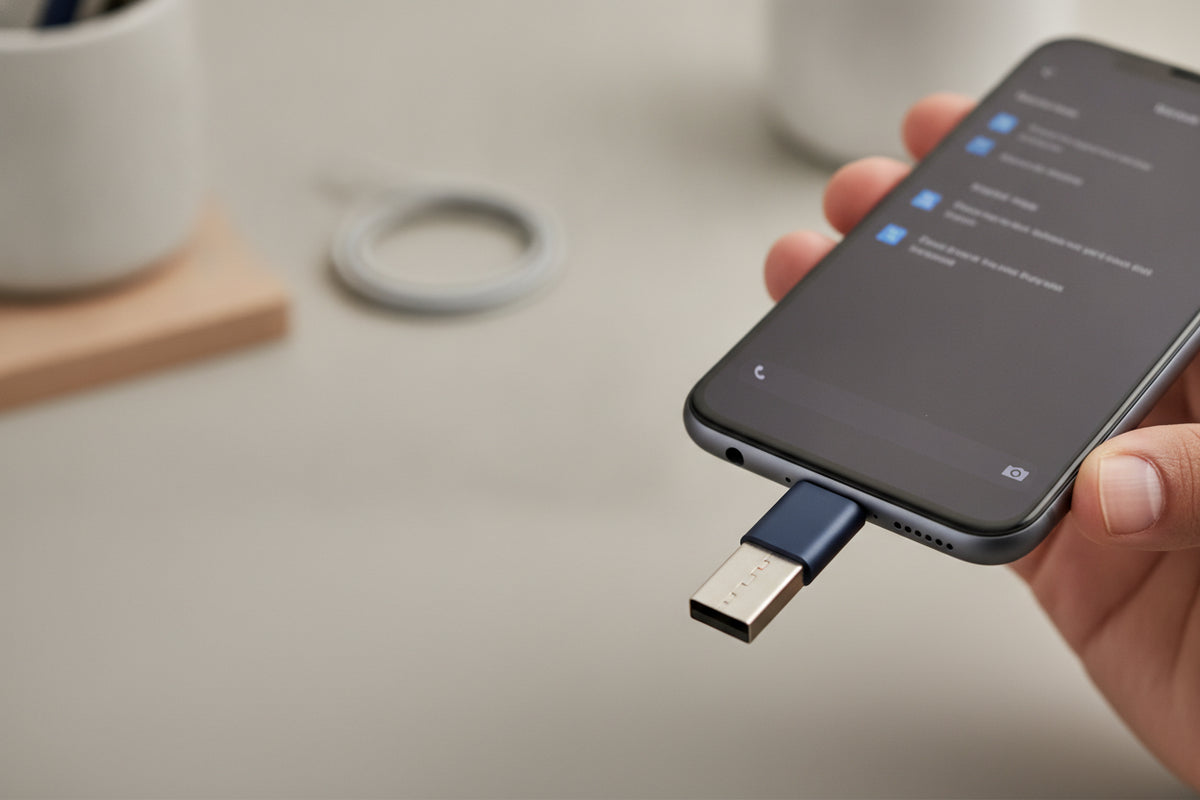
Pasa datos y fotos del móvil a un USB sin ordenador: ¡así de fácil!
¿Necesitas liberar espacio en tu móvil o guardar tus fotos y archivos importantes sin usar un ordenador? Es más fácil de lo que crees. Puedes pasar todos tus datos directamente a una memoria USB, un pendrive de toda la vida, gracias a una tecnología que la mayoría de móviles Android ya incorporan.
Hoy en día, nuestros móviles son auténticas cámaras de fotos y vídeo, capaces de grabar en 4K o incluso 8K. Esto es genial, pero tiene un inconveniente: el almacenamiento se llena rapidísimo. Además, muchos smartphones ya no permiten ampliar la memoria con tarjetas microSD. La solución más obvia es la nube, pero si no quieres pagar más suscripciones o prefieres tener tus copias de seguridad en físico, hay una alternativa perfecta: usar una memoria USB.
Olvídate del ordenador: el truco es USB OTG
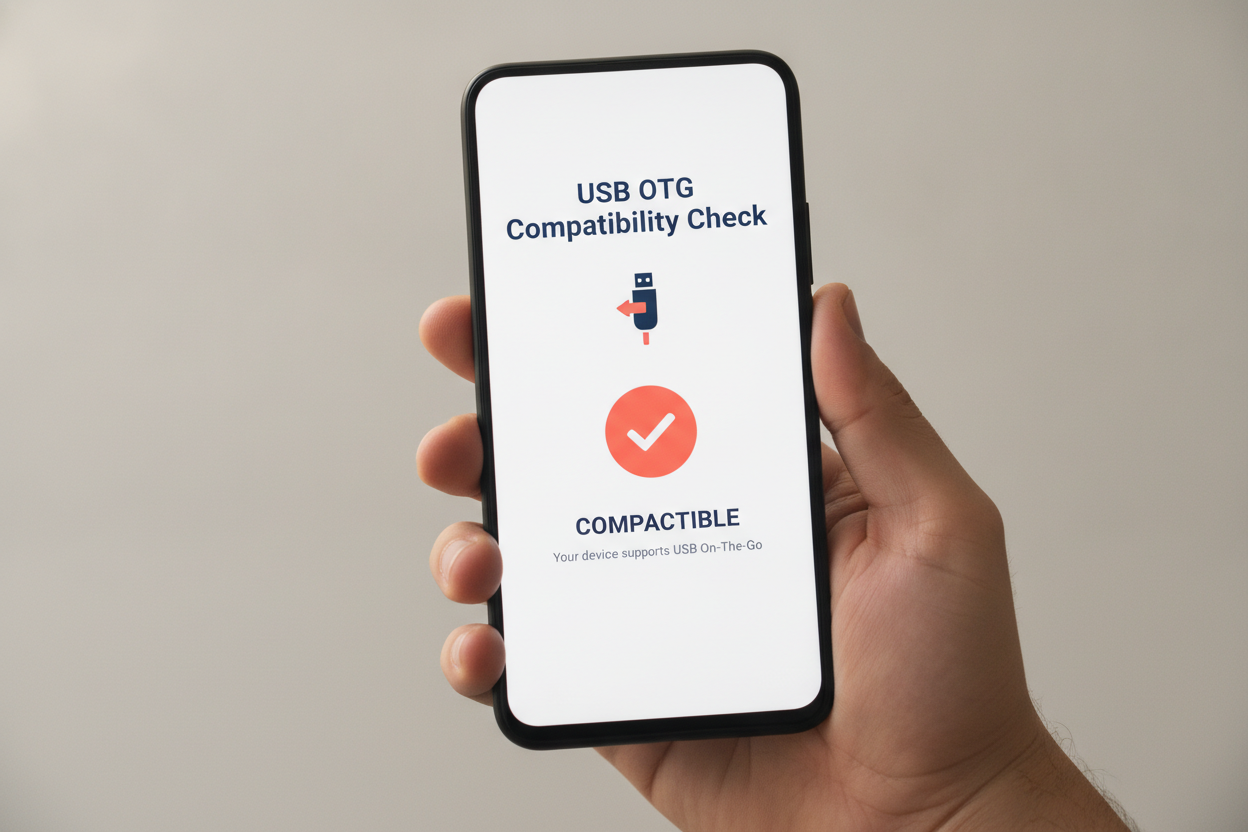
Para transferir tus archivos del móvil a un pendrive sin ordenador, la clave es la tecnología USB OTG (On-The-Go). Esto permite que tu móvil actúe como anfitrión y pueda leer dispositivos USB, como si fuera un ordenador. Es una función muy común en los móviles Android actuales.
¿Qué necesitas para pasar datos de tu móvil a un USB?
La lista es corta y sencilla:
- Un móvil o tablet compatible con USB OTG.
- Una memoria USB o un pendrive.
- Posiblemente, un adaptador USB OTG (si tu pendrive no tiene conector USB-C).
Comprueba la compatibilidad con USB OTG
La buena noticia es que casi todos los móviles Android lanzados en los últimos años son compatibles con USB OTG. Si tienes dudas, puedes salir de ellas en un momento:
- Busca la especificación de tu modelo: Una búsqueda rápida en Google con "tu modelo de móvil + USB OTG" te dará la respuesta.
- Usa una aplicación: Hay apps como "OTG Checker" en Google Play Store que te dicen al instante si tu dispositivo lo soporta.
Si tu móvil es compatible, ¡ya tienes la mitad del camino hecho! Si no lo es, quizás sea el momento de pensar en un iPhone reacondicionado o un móvil nuevo que sí lo permita.
Conectando la memoria USB a tu móvil
Una vez que sabes que tu móvil es compatible y tienes tu pendrive, el siguiente paso es conectarlos. Aquí entran en juego los diferentes tipos de conectores:
Opción 1: Pendrive USB-C directo
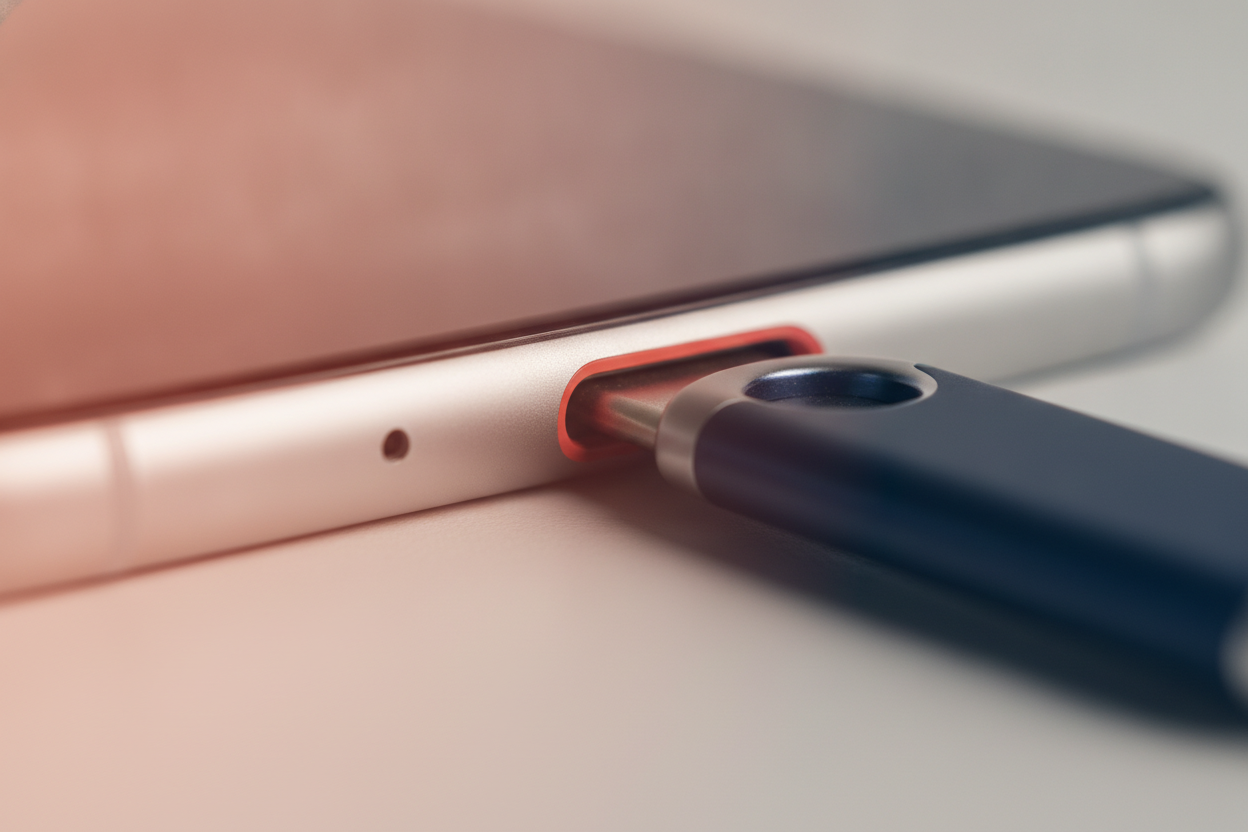
Si tu memoria USB ya tiene un conector USB-C (el ovalado, reversible, que usan la mayoría de móviles modernos), la conexión es directa. Simplemente enchúfalo en el puerto de carga de tu móvil.
Opción 2: Pendrive USB-A con adaptador
La mayoría de pendrives que tenemos por casa son USB-A (el conector rectangular de toda la vida). Para estos, necesitarás un adaptador USB OTG de USB-A a USB-C. Son pequeños, baratos y los encuentras en cualquier tienda de electrónica o en nuestra sección de accesorios.
El proceso es sencillo:
- Conecta el pendrive USB-A al adaptador.
- Conecta el adaptador USB-C al puerto de tu móvil.
Una vez conectado, tu móvil debería reconocer la memoria USB. Normalmente, verás una notificación que dice algo como "Almacenamiento externo agregado" o "Unidad USB conectada".
Pasar datos móvil a USB: Guía paso a paso
Ahora que la memoria USB está conectada y reconocida, es el momento de transferir tus fotos, vídeos y otros archivos. El proceso es muy similar a cómo moverías archivos entre carpetas en tu propio móvil.
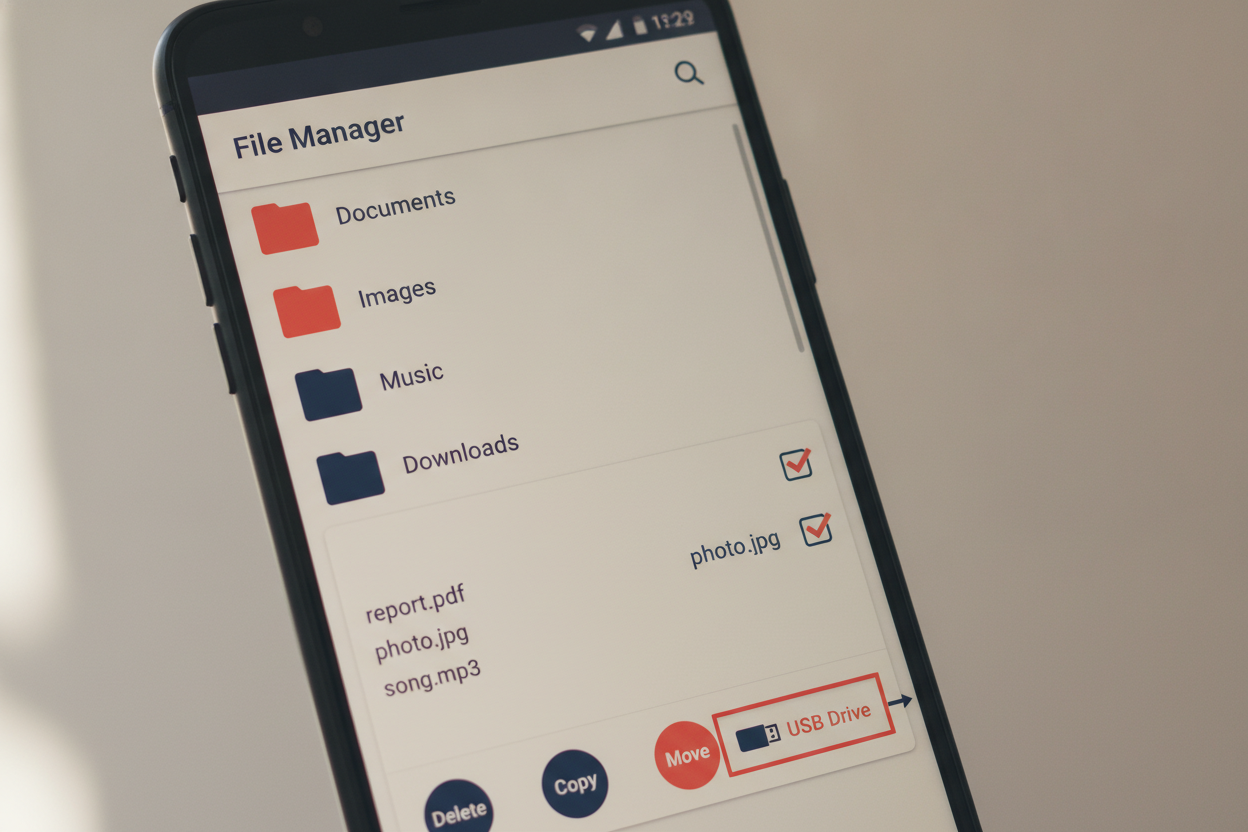
- Abre tu gestor de archivos: Busca la aplicación de gestión de archivos en tu móvil. En Android, suele llamarse "Archivos", "Mis Archivos", "Explorador de archivos" o "Files" (de Google).
- Navega hasta los archivos que quieres mover: Explora las carpetas internas de tu móvil. Las fotos y vídeos suelen estar en "DCIM" o "Pictures". Los documentos, en "Documents" o en la carpeta de descargas ("Download").
- Selecciona los archivos: Mantén pulsado sobre un archivo para seleccionarlo. Puedes seleccionar varios a la vez tocando sobre ellos una vez activado el modo de selección múltiple.
- Elige la opción "Mover" o "Copiar": Una vez seleccionados los archivos, busca un icono de tres puntos, un menú de "Más opciones" o un botón de "Mover" o "Copiar". La opción "Mover" borrará los archivos de tu móvil y los pasará al USB, liberando espacio. "Copiar" creará una duplicado en el USB y los mantendrá en tu móvil.
- Selecciona la memoria USB como destino: En el menú de opciones, busca la memoria USB. Normalmente aparecerá con un nombre como "Unidad USB", "Almacenamiento USB" o la marca del pendrive. Selecciónala como destino.
- Confirma la transferencia: Pulsa "Mover aquí" o "Copiar aquí" para iniciar el proceso. Dependiendo de la cantidad y el tamaño de los archivos, puede tardar un poco.
- Desconecta la memoria USB de forma segura: ¡Importante! No la saques a la fuerza. Busca la notificación de la memoria USB conectada o ve a la configuración de "Almacenamiento" de tu móvil. Debería haber una opción para "Expulsar" o "Desmontar" la unidad de forma segura. Esto previene la corrupción de datos.
¡Listo! Tus archivos ya están en el pendrive, y has liberado espacio en tu móvil. Puedes repetir este proceso tantas veces como necesites, hasta llenar la capacidad de tu memoria USB. Te recomendamos usar un pendrive con suficiente capacidad, al menos 64 GB o 128 GB, para guardar una buena cantidad de fotos y vídeos.
Beneficios de pasar datos a un USB
- Libera espacio al instante: Es la forma más rápida y efectiva de vaciar la memoria interna de tu móvil sin borrar nada definitivamente.
- Copia de seguridad local: Tienes tus archivos importantes guardados físicamente, sin depender de internet o de servicios en la nube.
- Fácil de compartir: Puedes llevar tus archivos contigo y conectarlos a cualquier ordenador o dispositivo compatible con USB.
- Económico: Un pendrive es una inversión mínima comparada con las suscripciones de almacenamiento en la nube a largo plazo.
Este método es ideal para cualquier usuario de Android. Si en algún momento necesitas ayuda con tu dispositivo, ya sea un móvil o una tablet, en Fixel estamos para ayudarte.
Fuente: Xataka Móvil
Preguntas frecuentes
¿Todos los móviles Android son compatibles con USB OTG?
La gran mayoría de móviles Android modernos, especialmente los de los últimos 5-7 años, sí lo son. Sin embargo, algunos modelos muy antiguos o de gama muy baja podrían no tener esta función. Lo mejor es comprobarlo con una app como "OTG Checker" o buscar las especificaciones de tu modelo.
¿Puedo usar cualquier tipo de memoria USB?
Sí, puedes usar cualquier pendrive o memoria USB estándar. Lo importante es el conector: si es USB-A (el rectangular), necesitarás un adaptador a USB-C (el de tu móvil). Si ya es USB-C, lo puedes conectar directamente.
¿Es seguro desconectar el pendrive directamente?
No, no es seguro. Siempre debes "expulsar" o "desmontar" la unidad de forma segura desde las notificaciones de tu móvil o desde los ajustes de almacenamiento. Esto evita la corrupción de los archivos y posibles daños en el pendrive.
Esperamos que esta guía te sea muy útil para gestionar el espacio de tu móvil. Si tienes algún problema con el puerto de carga de tu móvil, no te reconoce el USB o necesitas una reparación, en Fixel somos expertos. Pásate por nuestras tiendas de Bravo Murillo 21 o San Bernardo 41 en Madrid, o reserva tu cita online en nuestra web. ¡Te esperamos!
¿Te ha servido esta guía? Añade Fixel como fuente preferida en Google y verás antes nuestros consejos de reparación y trucos para tu móvil.
¿Tu dispositivo tiene una avería?
Si no se soluciona con estos pasos, aquí puedes reparar móvil en Madrid con precio cerrado y garantía, en nuestras tiendas de Bravo Murillo y San Bernardo. También te puede interesar reparar Samsung en Madrid.
Reservar cita