

WiFi lento en tu Android: soluciones rápidas y sencillas para arreglarlo
Si tu móvil Android no se conecta al WiFi, va lento o se desconecta solo, no te preocupes. La mayoría de estos problemas tienen una solución sencilla que puedes aplicar tú mismo. Te vamos a guiar paso a paso para que recuperes tu conexión y navegues sin interrupciones.
¿Tu WiFi va lento en Android? Vamos a arreglarlo
Una conexión WiFi lenta es frustrante. Puede deberse a varias cosas, desde la distancia hasta la saturación de la red. Vamos a ver cómo solucionarlo.

Tu móvil está lejos del router o hay obstáculos
Este es el problema más común. La señal WiFi pierde fuerza con la distancia y los obstáculos como paredes o muebles gruesos. Además, tu móvil podría estar haciendo cosas en segundo plano que consumen ancho de banda.
- Comprueba las aplicaciones en segundo plano: Abre Google Play, Google Fotos, Drive o Dropbox. Mira si hay actualizaciones pendientes o subidas de archivos a la nube. Estas apps suelen configurarse para actualizarse o sincronizarse al detectar WiFi. Si es así, pausa las subidas o espera a que terminen.
- Acércate al router: Si no es por las apps, lo más probable es que estés demasiado lejos. Intenta moverte a una estancia más cercana al router.
- Reubica el router o usa un repetidor: Si el problema persiste en varias zonas de tu casa, considera mover el router a un punto más céntrico. Otra opción es instalar un repetidor WiFi para ampliar la cobertura.
La banda de 2.4 GHz está saturada
Muchos routers antiguos solo emiten en la banda de 2.4 GHz. Esta banda suele estar muy saturada, sobre todo en edificios con muchos vecinos, lo que provoca interferencias y lentitud. Si tu móvil Android y tu router son más modernos, es posible que puedas usar la banda de 5 GHz, mucho más rápida y menos saturada.
Cambiar el canal de tu router (2.4 GHz)
Si solo tienes la banda de 2.4 GHz, puedes intentar cambiar el canal de emisión de tu router para evitar interferencias.
- Descarga WiFi Analyzer: Es una app gratuita que te ayuda a identificar los canales menos saturados. Dale los permisos que te pida.
- Escanea las redes: La app te mostrará una gráfica con todas las redes WiFi a tu alrededor. Desliza tres veces a la izquierda para ver una pestaña con los "mejores canales" para tu red. Fíjate en el que tenga más estrellas.
-
Accede a la configuración del router: Abre el navegador en tu móvil o en un ordenador y escribe la dirección
192.168.1.1en la barra de URL. Introduce tus credenciales (suelen estar en una pegatina debajo del router). - Cambia el canal: Busca una opción que ponga "Canal" o "Channel" dentro de la configuración WiFi. Selecciona el canal que te recomendó WiFi Analyzer.
- Reinicia el router: Apágalo, desconéctalo de la corriente unos 30 segundos y vuelve a encenderlo. Notarás una mejora en la velocidad.
Conectarse a la banda de 5 GHz
Si tu router y tu móvil Samsung, Xiaomi o cualquier otro Android reciente son compatibles con 5 GHz, ¡aprovéchalo!
- Ve a Ajustes WiFi de tu móvil: Busca tu red en la lista de redes disponibles.
- Busca la red (5 GHz): Si tu router emite en ambas bandas con nombres distintos, verás dos redes iguales, pero una pondrá "nombredelared (5 GHz)". Conéctate a esa.
- Si solo ves una red: Algunos routers modernos emiten ambas bandas con un único nombre (SSID). En ese caso, tu móvil se conectará automáticamente a la mejor banda disponible, así que no tienes que hacer nada.
El móvil Android no se conecta o no detecta el WiFi
Si tu móvil directamente no se conecta o ni siquiera ve tu red WiFi, aquí tienes algunas soluciones para solucionar problemas WiFi Android.
El móvil no se conecta a la red WiFi
Puede que veas la red, pero no consigas conectarte.
- Comprueba que el WiFi esté encendido: Parece obvio, pero a veces se desactiva sin querer. Desliza la cortina de notificaciones y asegúrate de que el icono de WiFi está activado. Pulsa sobre él para activarlo si no lo está.
-
Reintroduce la contraseña: A veces, el móvil olvida la contraseña o la has metido mal.
- Ve a "Ajustes" > "Redes e Internet" (o similar) > "WiFi".
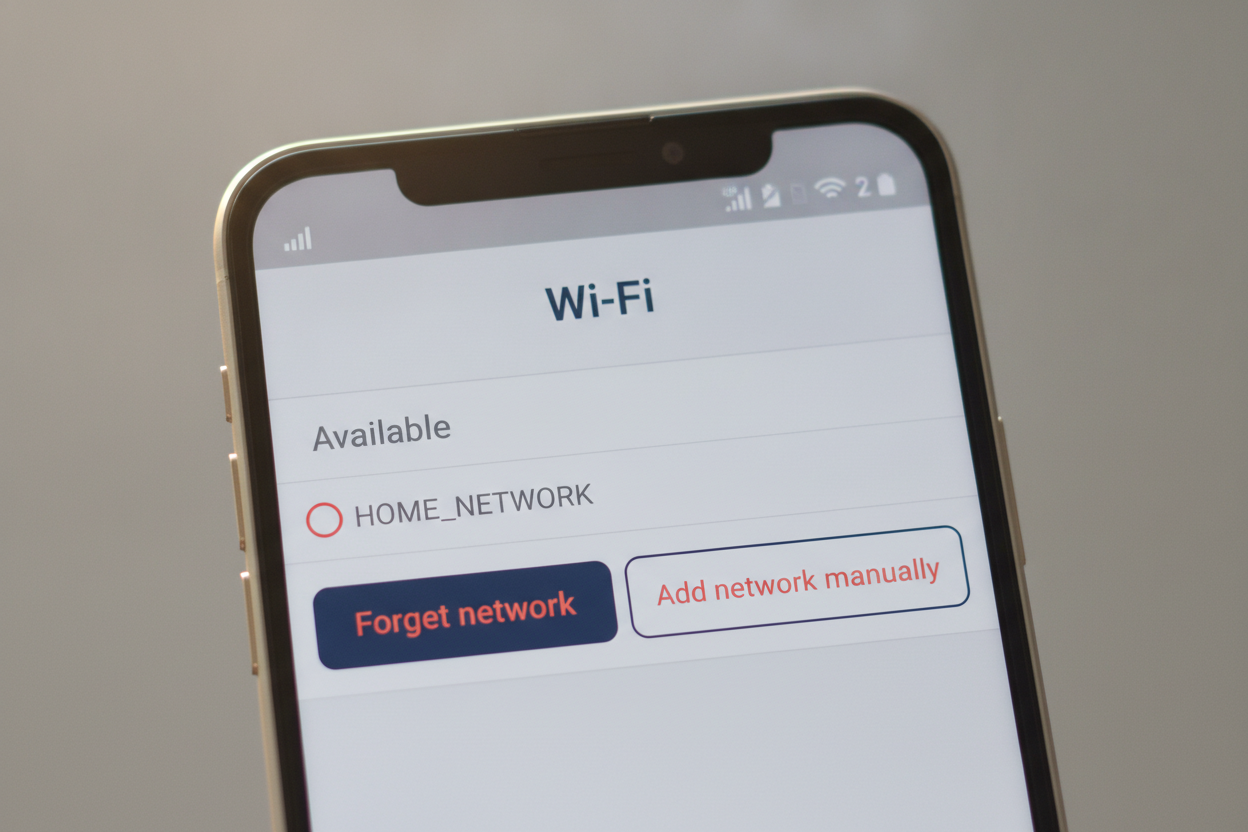
- Busca tu red. Si aparece "Guardada" pero no se conecta, pulsa sobre ella y elige "Olvidar red".
- Vuelve a intentar conectarte e introduce la contraseña con cuidado. Si no la recuerdas, suele estar en una pegatina debajo del router.
El móvil no detecta la red WiFi
Si tu móvil no ve tu red WiFi, incluso estando cerca del router, la cosa puede ser un poco más seria.
-
Reinicia todos los dispositivos:
- Móvil: Mantén pulsado el botón de encendido y selecciona "Reiniciar".
- Router: Apágalo, desconéctalo de la corriente, espera unos 30 segundos y vuelve a conectarlo y encenderlo.
-
Añade la red manualmente:
- Ve a "Ajustes" > "Redes e Internet" (o similar) > "WiFi".
- Desplázate hasta abajo y busca la opción "Añadir red" o "Añadir red manualmente".
- Introduce el nombre exacto de tu red (SSID), selecciona el tipo de seguridad (normalmente "WPA/WPA2 PSK") y escribe la contraseña.
- Comprueba la compatibilidad con 5 GHz: Si tu router solo emite en 5 GHz y tu móvil es muy antiguo, podría no ser compatible. En ese caso, la red no aparecerá. La única solución sería renovar el móvil por uno más moderno o configurar el router para que emita también en 2.4 GHz si es posible.
- Contacta con tu compañía: Si nada de esto funciona, es posible que el router esté defectuoso. Llama a tu proveedor de internet para que lo revisen o te envíen un técnico.
El WiFi se apaga y enciende de forma aleatoria
Si el WiFi de tu móvil se desconecta y vuelve a conectar sin motivo, podría ser un fallo del sistema o del propio hardware del móvil. Aquí tienes un par de pasos a seguir:
-
Restablece los ajustes de red:
- Ve a "Ajustes" > "Sistema" > "Opciones de restablecimiento" (o similar).
- Busca "Restablecer ajustes de red" o "Restablecer WiFi, móvil y Bluetooth". Esto borrará todas las redes WiFi guardadas y otros ajustes de conexión, pero no tus datos personales. Tendrás que volver a introducir las contraseñas WiFi.
-
Restablecimiento de fábrica (último recurso): Si el problema es recurrente y grave, y ya has probado todo lo anterior, un restablecimiento de fábrica puede solucionarlo.
- ¡Importante! Haz una copia de seguridad completa de tus datos (fotos, contactos, documentos) antes de hacerlo.
- Ve a "Ajustes" > "Sistema" > "Opciones de restablecimiento" > "Borrar todos los datos (restablecimiento de fábrica)".
Preguntas frecuentes
¿Por qué mi móvil Android no se conecta al WiFi de repente?
Puede ser por una contraseña mal introducida, un fallo temporal del router o del móvil, o que el router haya cambiado de canal. Reinicia ambos dispositivos, olvida la red en tu móvil y vuelve a conectarte.
¿Qué significa "Red guardada" pero sin conexión?
Significa que tu móvil tiene la contraseña guardada, pero no consigue establecer una conexión activa. Puede ser por una señal débil, un problema de autenticación o una IP errónea. Prueba a olvidar la red y conectarte de nuevo, o reinicia el router.
¿Un móvil antiguo puede tener problemas con WiFi moderno?
Sí, los móviles muy antiguos pueden no ser compatibles con las bandas de 5 GHz de los routers modernos, o tener problemas con los estándares de seguridad más recientes. Esto puede impedir que detecten o se conecten a ciertas redes.
Esperamos que esta guía te haya ayudado a solucionar tus problemas de conexión WiFi en Android. Si después de probar todo esto el problema persiste, es posible que tu móvil tenga un fallo de hardware en la antena WiFi o en algún componente interno. En Fixel, somos expertos en la reparación de móviles en Madrid. Pásate por nuestras tiendas en Bravo Murillo 21 o San Bernardo 41, o reserva una cita para que nuestros técnicos lo revisen. ¡Te esperamos!
Fuente: Cómo solucionar problemas de conexión WiFi en un móvil Android - Xataka Android
¿Te ha servido esta guía? Añade Fixel como fuente preferida en Google y verás antes nuestros consejos de reparación y trucos para tu móvil.
¿Tu dispositivo tiene una avería?
Si no se soluciona con estos pasos, aquí puedes reparar móvil en Madrid con precio cerrado y garantía, en nuestras tiendas de Bravo Murillo y San Bernardo. También te puede interesar reparar Samsung en Madrid.
Reservar cita